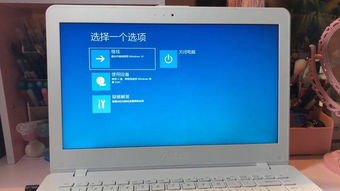
當按下電腦開機鍵,屏幕上出現的不是熟悉的操作系統登錄界面,而是各種英文、代碼或報錯提示時,確實會讓人心頭一緊。別擔心,大多數開機問題都可以通過系統性的排查來解決。本文將以常見的幾種開機異常界面為例,引導你一步步診斷并嘗試修復。
第一步:冷靜觀察,識別界面信息
請仔細觀察屏幕顯示的具體內容,這是解決問題的關鍵線索。常見的異常界面主要有以下幾類:
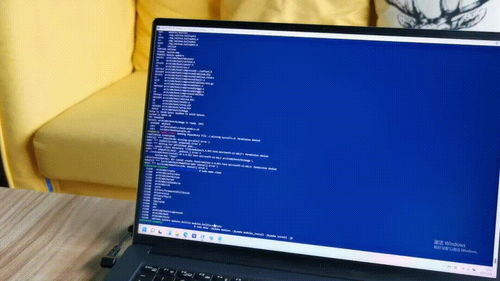
- 黑屏,僅顯示光標或簡短錯誤代碼:例如“No Bootable Device”、“Invalid Partition Table”或一串英文提示。這通常指向硬盤/啟動設備問題。
- 藍屏(Windows)或禁止符號(Mac):Windows可能顯示藍屏錯誤代碼(如CRITICALPROCESSDIED),Mac可能顯示一個帶有問號或禁止符號的文件夾圖標。這通常與系統文件損壞或硬件故障有關。
- 進入BIOS/UEFI設置界面:電腦直接進入了藍灰背景的硬件設置界面。這說明電腦自檢通過,但找不到可啟動的操作系統。
- 循環重啟或卡在品牌Logo界面:電腦不斷重啟,或一直停留在主板或電腦品牌的Logo畫面。這可能是硬件沖突或系統啟動文件損壞。
第二步:針對不同界面的基礎排查與解決
場景一:提示“No Bootable Device”、“Boot Failure”等(找不到啟動設備)
- 可能原因:硬盤連接松動、硬盤損壞、啟動順序錯誤或系統引導記錄損壞。
- 解決步驟:
- 檢查外設:拔掉所有U盤、移動硬盤等外部存儲設備,然后重啟。有時電腦會錯誤地嘗試從U盤啟動。
- 檢查啟動順序:重啟電腦,在出現品牌Logo時,迅速連續按指定鍵(常見如F2、Delete、F12、Esc,具體請查閱電腦說明書)進入BIOS/UEFI設置。找到“Boot”或“啟動”選項,確保你的系統硬盤(通常是SSD或HDD)排在啟動順序的第一位。保存設置并退出。
- 檢查硬盤連接:(僅適用于臺式機且有一定動手能力用戶) 關機并斷開電源,打開機箱側板,檢查SATA數據線和電源線是否牢牢接在硬盤和主板上,可以嘗試重新插拔。
- 使用Windows安裝介質修復:如果以上無效,可能是系統引導文件損壞。你需要準備一個系統安裝U盤。從U盤啟動后,選擇“修復計算機” -> “疑難解答” -> “高級選項” -> “啟動修復”,讓系統自動嘗試修復。
場景二:藍屏(Windows)或卡在Logo界面
- 可能原因:驅動沖突、軟件不兼容、系統更新失敗、內存或硬盤故障。
- 解決步驟:
- 嘗試安全模式:重啟電腦,在Windows啟動前(Logo出現時)強制關機,重復2-3次,系統會進入“自動修復”界面。選擇“高級選項” -> “疑難解答” -> “高級選項” -> “啟動設置”,然后重啟。在啟動設置菜單中,按數字鍵“4”或“F4”進入安全模式。在安全模式下,你可以卸載最近安裝的可能有問題的軟件或驅動程序。
- 執行系統還原:如果能進入安全模式,可以搜索并打開“系統還原”,選擇一個電腦正常工作時創建的還原點進行還原。
- 檢查內存:內存條故障是常見原因。臺式機用戶可以嘗試關機斷電后,重新插拔內存條,用橡皮擦拭金手指。如果有多個內存條,可以嘗試只插一根來測試。
場景三:直接進入BIOS/UEFI設置界面
- 可能原因:BIOS設置重置、啟動設備識別失敗。
- 解決步驟:
- 首先檢查“Boot”菜單下,你的硬盤是否在可啟動設備列表中。如果列表為空,則硬盤可能未識別(需檢查連接或硬盤已損壞)。
- 如果硬盤存在,將其設為第一啟動項,保存退出。
- 如果問題依舊,在BIOS中尋找“Load Optimized Defaults”或“恢復默認設置”選項,加載優化默認值后保存退出。這可以解決因不當超頻或設置導致的啟動問題。
第三步:終極手段與尋求幫助
如果以上所有基礎方法均告失敗,你可能需要考慮:
- 重裝操作系統:這是解決絕大多數軟件層面啟動問題的終極方法。請確保提前備份硬盤中的重要數據(可以通過將硬盤掛載到另一臺電腦作為從盤,或使用PE啟動盤來拷貝數據)。
- 硬件診斷:如果懷疑是硬件故障(如硬盤異響、內存問題),可以使用替換法(用好的部件替換測試)或送修至專業售后點進行檢測。
重要提示:在整個排查過程中,如果電腦仍在保修期內,最穩妥的方式是直接聯系官方售后服務。自行拆機可能會影響保修。
記住,遇到問題先不要慌張,根據屏幕提示按步驟排查,大部分問題都能迎刃而解。